1. 安装收银软件
前置条件:已完成 手册概述 中的安装前确认清单(Windows 10/11 64 位、管理员权限、磁盘空间充足、网络可用)。
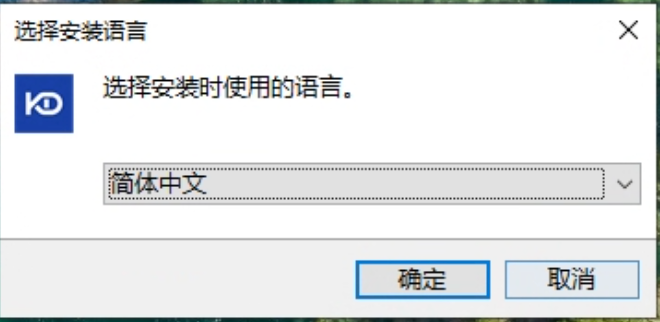
第 1 步:运行安装包,选择安装语言
- 找到安装包文件,双击运行。
- 首先弹出"选择安装语言"窗口,保持"简体中文",点击"确定"。
- 若弹出"用户账户控制"提示框(询问是否允许此应用更改设备),点击"是"。
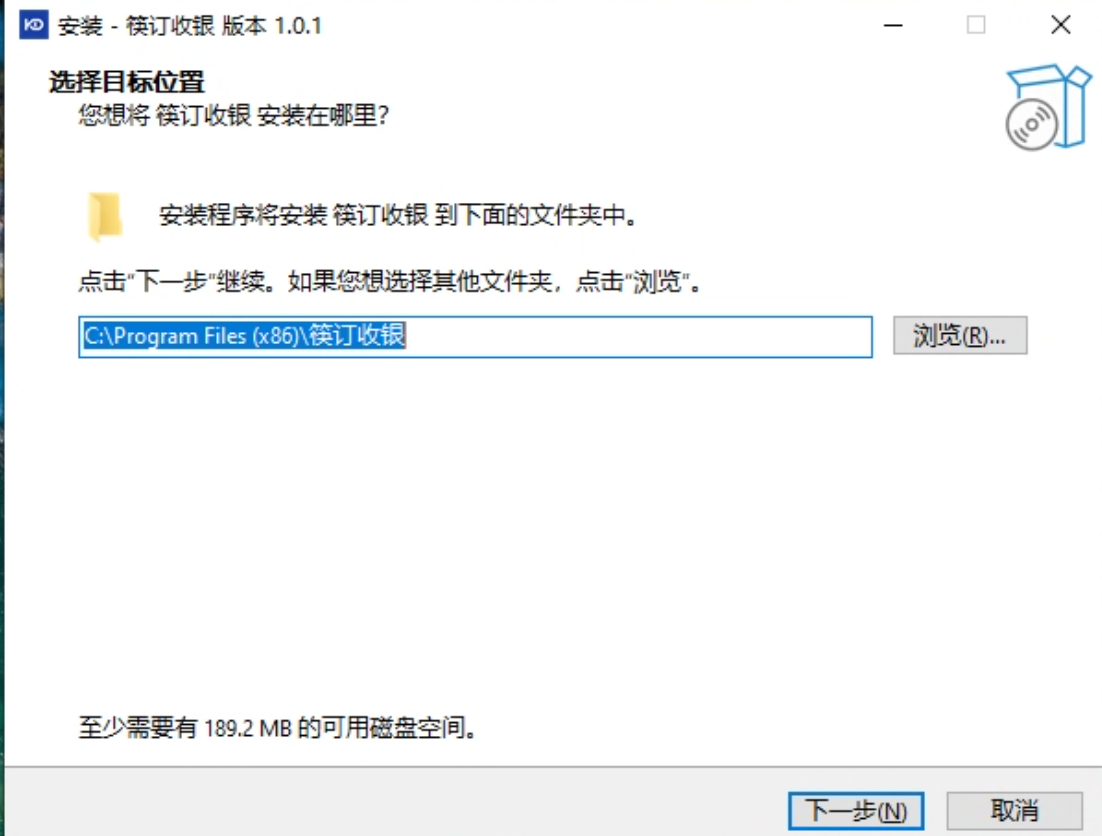
第 2 步:选择安装位置
- 进入安装向导后,保持默认安装位置(C:\Program Files (x86)\筷订收银)即可,直接点击"下一步(N)"。
- 页面会提示至少需要的可用磁盘空间,如空间不足请先清理磁盘。
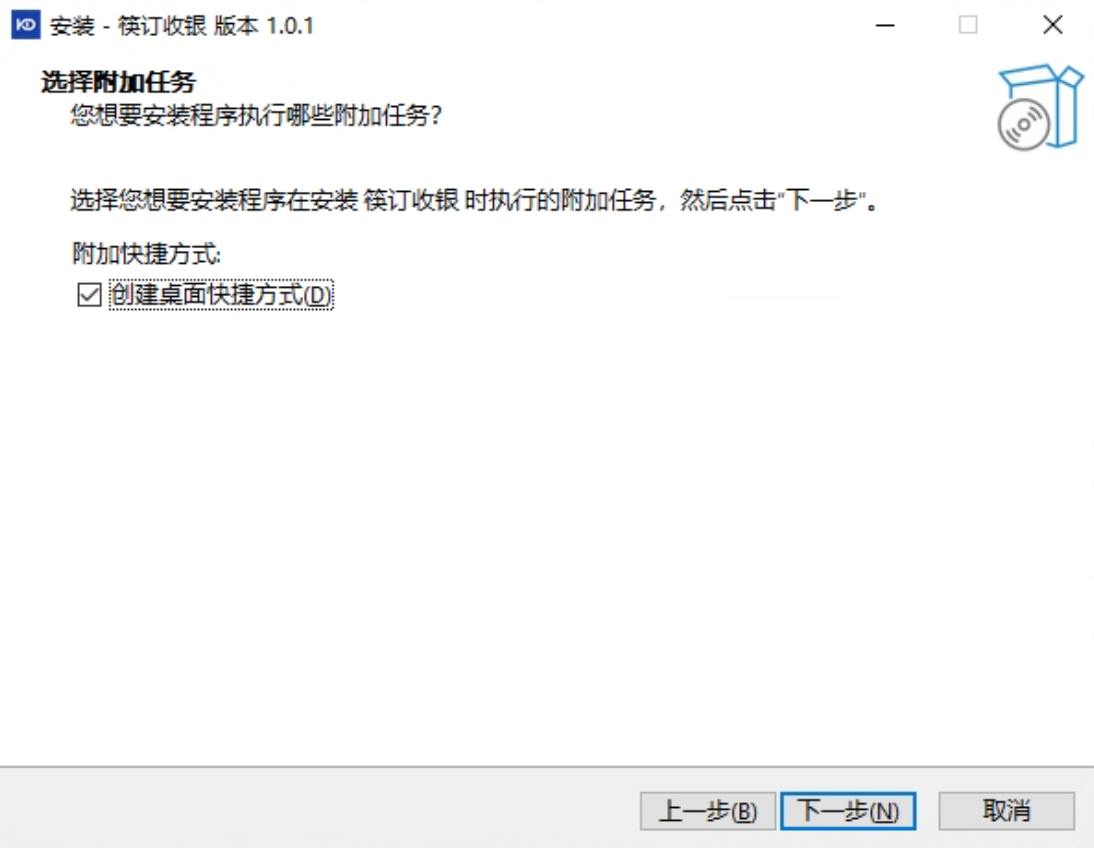
第 3 步:勾选桌面快捷方式
- 在"选择附加任务"页面,保持勾选"创建桌面快捷方式(D)"。
- 点击"下一步(N)"。
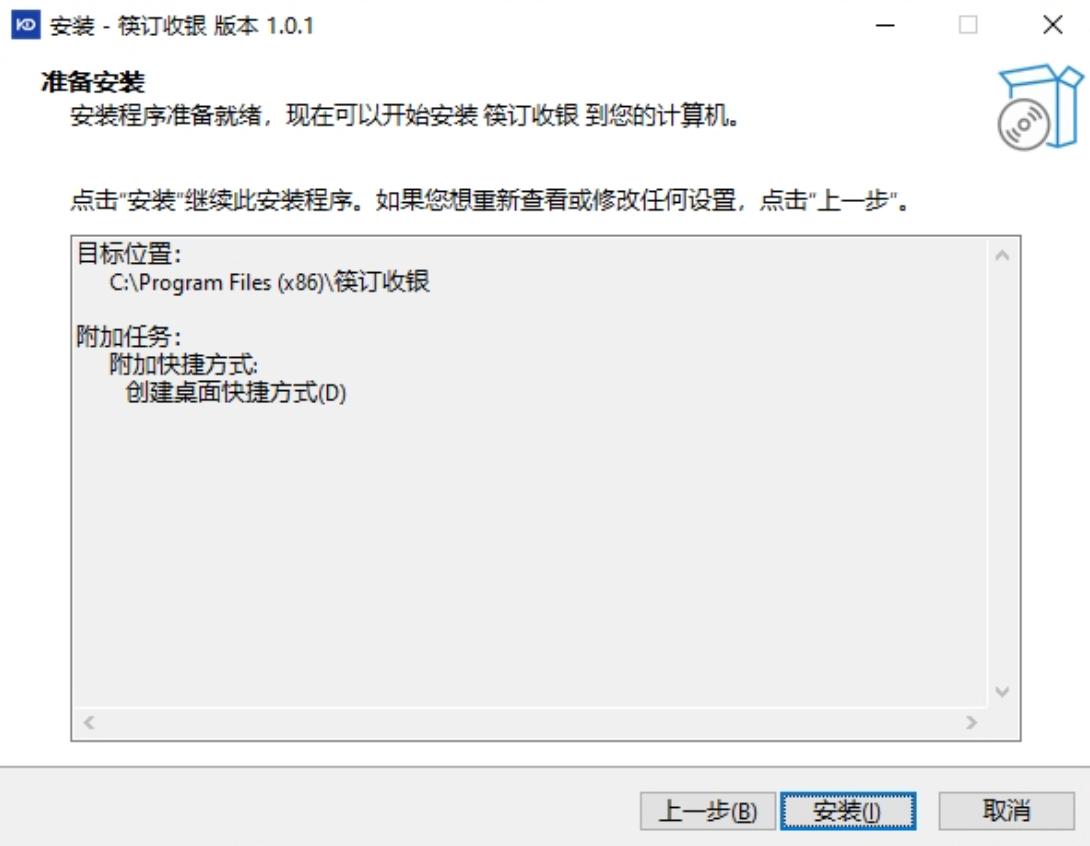
第 4 步:确认并开始安装
- 在"准备安装"页面核对目标位置和附加任务无误后,点击"安装(I)"。
- 随后进入安装进度,等待进度完成(约 1~2 分钟)。期间请勿关闭窗口、不要断电。
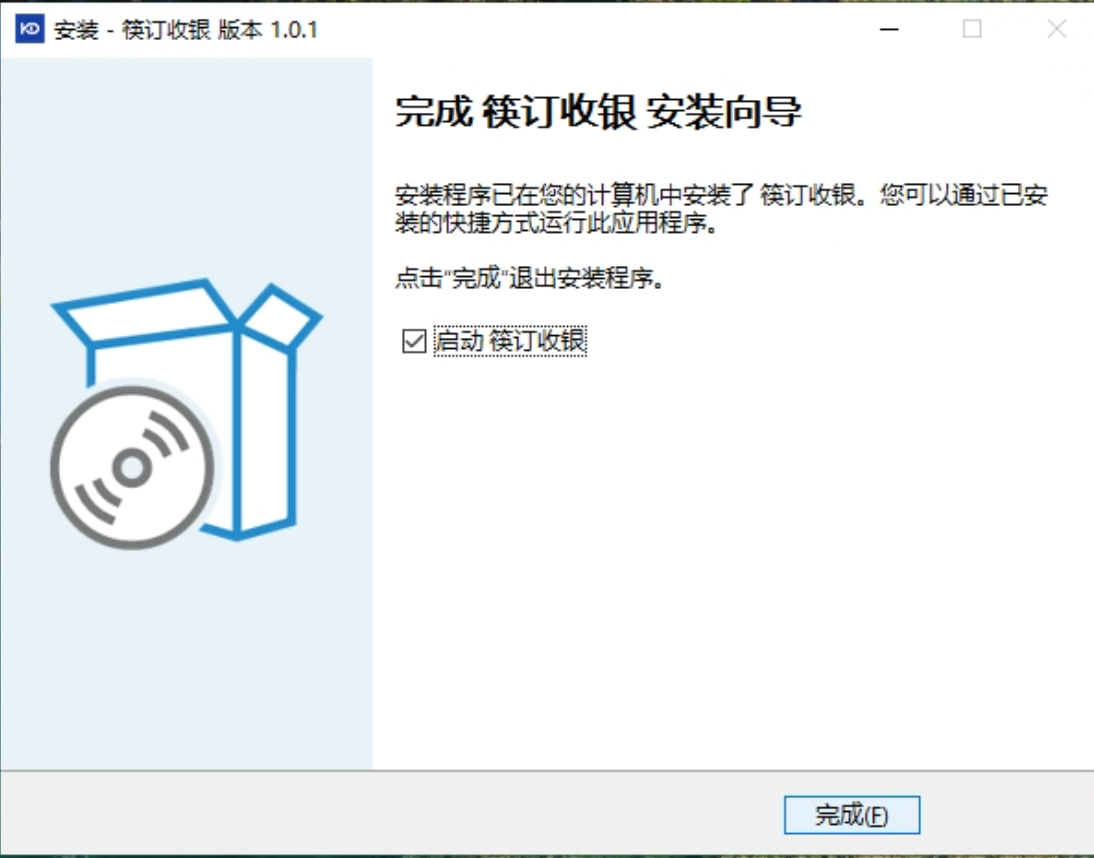
第 5 步:完成安装
- 出现"完成 筷订收银 安装向导"页面即安装成功。
- 保持勾选"启动 筷订收银",点击"完成(F)",软件将自动启动。
判断安装是否成功
安装成功后,电脑桌面上会出现"筷订收银"图标;双击图标能打开软件,出现蓝底 Logo 启动页,即说明安装成功。

⚠️ 注意事项
• 日常使用直接双击桌面图标即可,不要右键"以管理员身份运行";
• 若电脑上原来装过旧版本,直接运行新安装包覆盖安装即可,无需先卸载。
更新时间:2026-10-29