3. 登录与收银机初始化
3.2收银机初始化(证书激活)
📌 说明
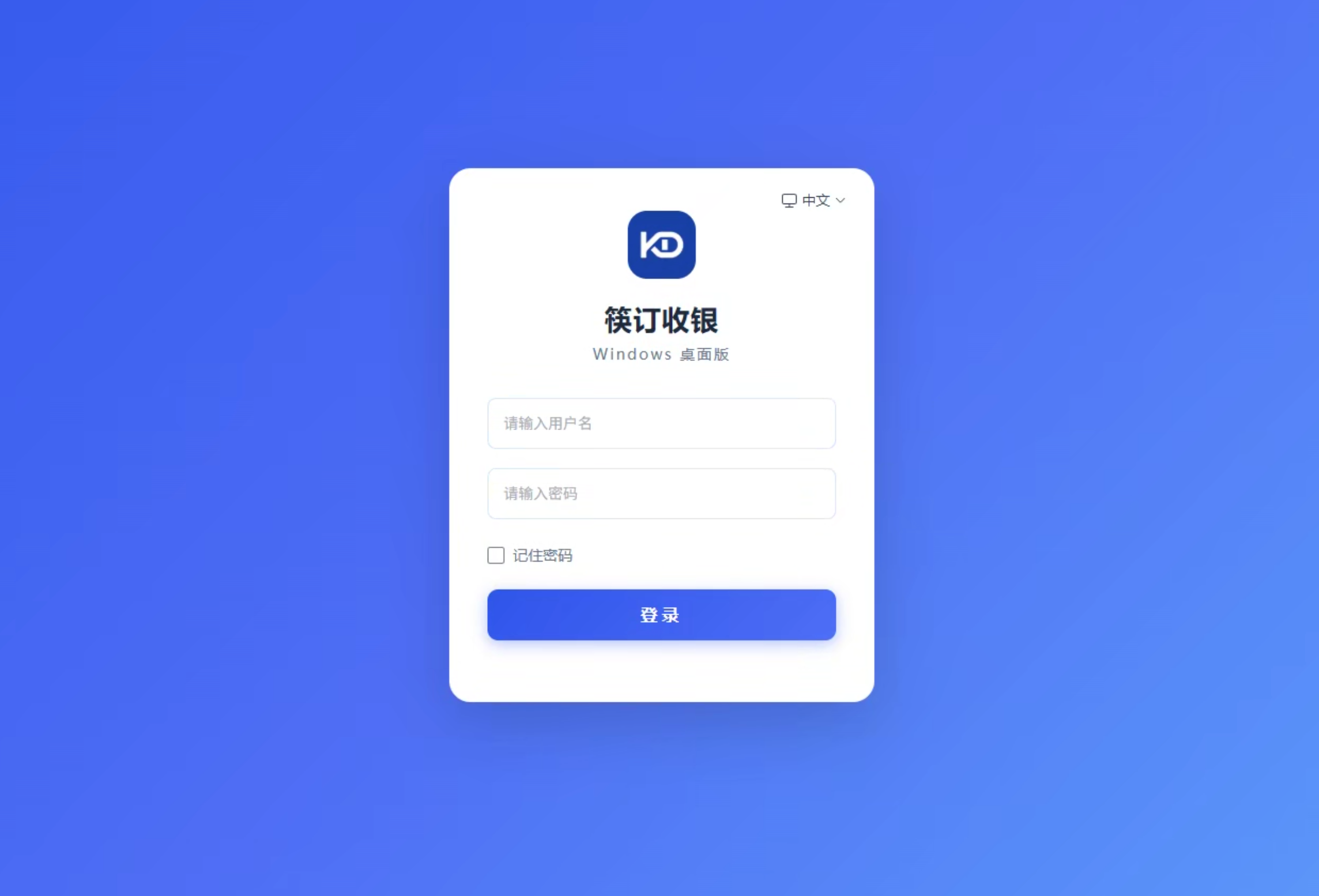
本步骤将证书 U 盘中的签名证书与这台收银机绑定(RKSV 合规要求)。每台收银机只需初始化一次,换电脑或重装系统后需重新初始化。登录成功后,如果系统检测到本机尚未初始化,会自动进入"RKSV收银机初始化"页面(提示:首次使用需要进行初始化,系统将自动完成收银机注册和启动收据生成)。
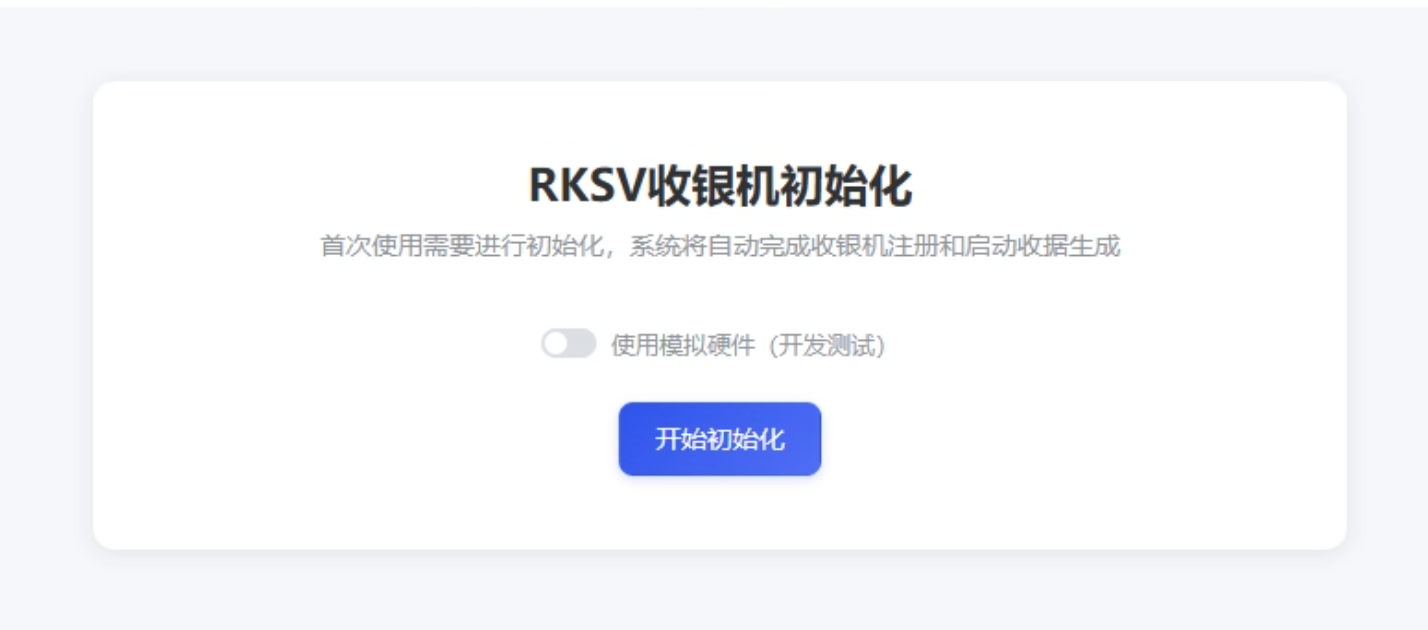
第 1 步:确认"使用模拟硬件"开关关闭,点击开始初始化
进入初始化页面后,先确认"使用模拟硬件(开发测试)"开关处于关闭状态(灰色,如下图)——该开关仅供公司内部演示测试使用,门店正式使用必须关闭。确认后点击"开始初始化"按钮。
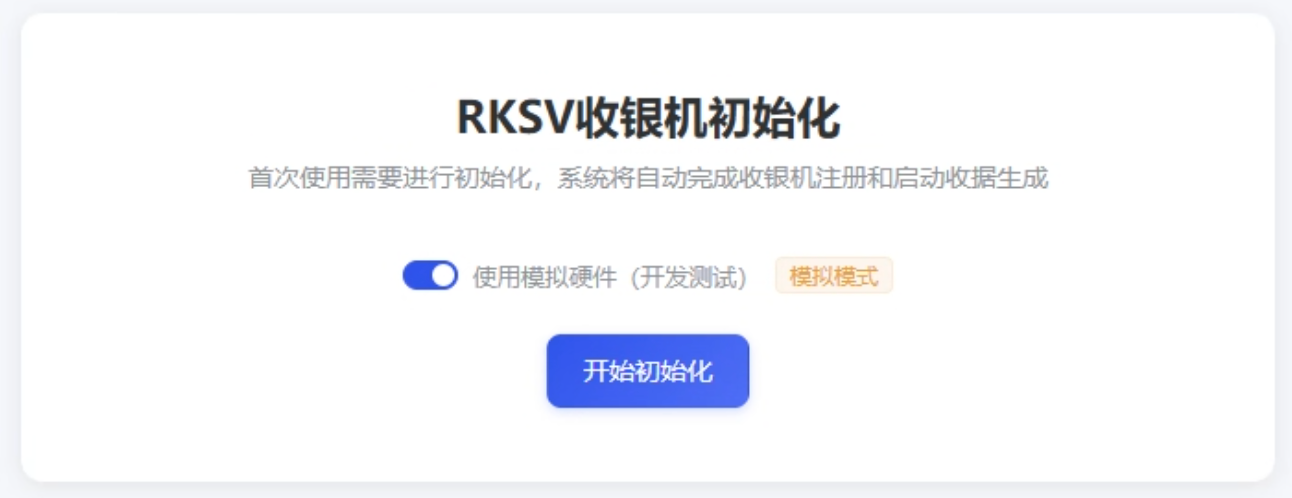
⚠️ 切勿开启"使用模拟硬件"开关
开关打开时按钮旁会出现橙色"模拟模式"标签(如下图)。模拟模式下不会连接真实证书,初始化无效,正式门店禁止在该状态下初始化。
第 2 步:等待自动初始化完成
点击后系统自动依次执行以下步骤,期间不要拔出证书 U 盘、不要关闭软件:
| 序号 | 步骤 | 说明 |
|---|---|---|
| 1 | 检测读卡器 | 检查证书读卡器是否连接 |
| 2 | 检测智能卡 | 检查证书 U 盘 / 卡片是否插好 |
| 3 | 读取证书 | 从证书中读取签名信息 |
| 4 | 上传证书 | 将证书信息上传到公司服务器 |
| 5 | 智能卡签名 | 证书对初始化数据进行签名 |
| 6 | 提交签名 | 将签名提交到服务器 |
| 7 | 激活完成 | 收银机激活成功 |
| 8 | 打印注册信息 | 自动打印一张注册信息小票 |
第 3 步:确认初始化成功,开始营业
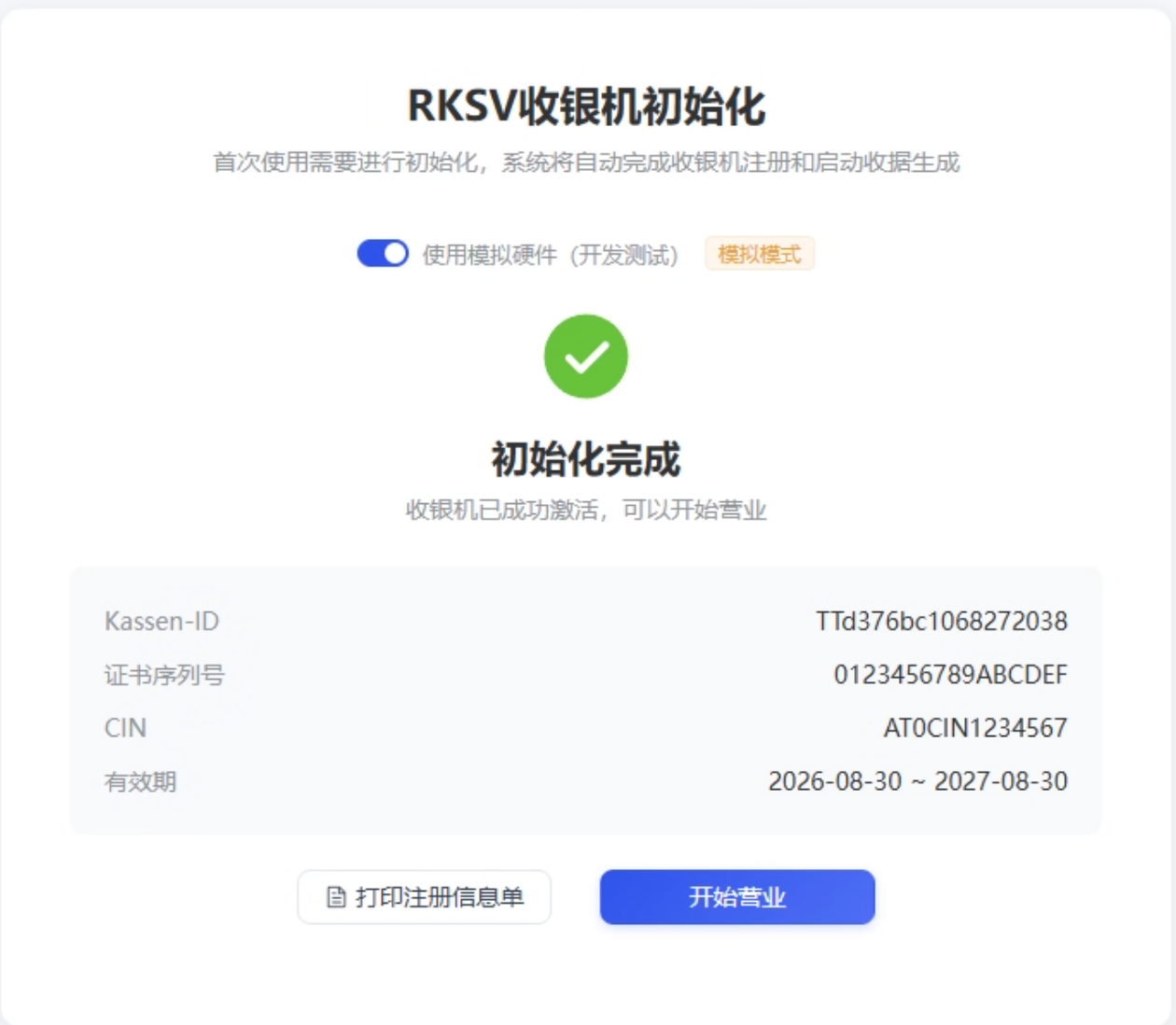
初始化成功后页面显示绿色对勾和"初始化完成"提示,以及摘要信息(收银机编号 Kassen-ID、证书序列号、CIN、证书有效期)。可点击"打印注册信息单"打印留存(与证书材料一并妥善保存),然后点击"开始营业"进入收银主界面。
⚠️ 如果初始化失败
页面出现红色错误提示时,按提示处理:
• 提示"未检测到读卡器 / 智能卡":检查证书 U 盘是否插好、驱动是否装好,重插 USB 口后点击"重试";
• 其他错误:截图报错内容,联系技术支持。
更新时间:2026-10-29