4. 设备测试
前置条件:收银机初始化已完成(第 3 章),已进入收银主界面。建议立刻测试一遍硬件。
第 1 步:打开设备管理
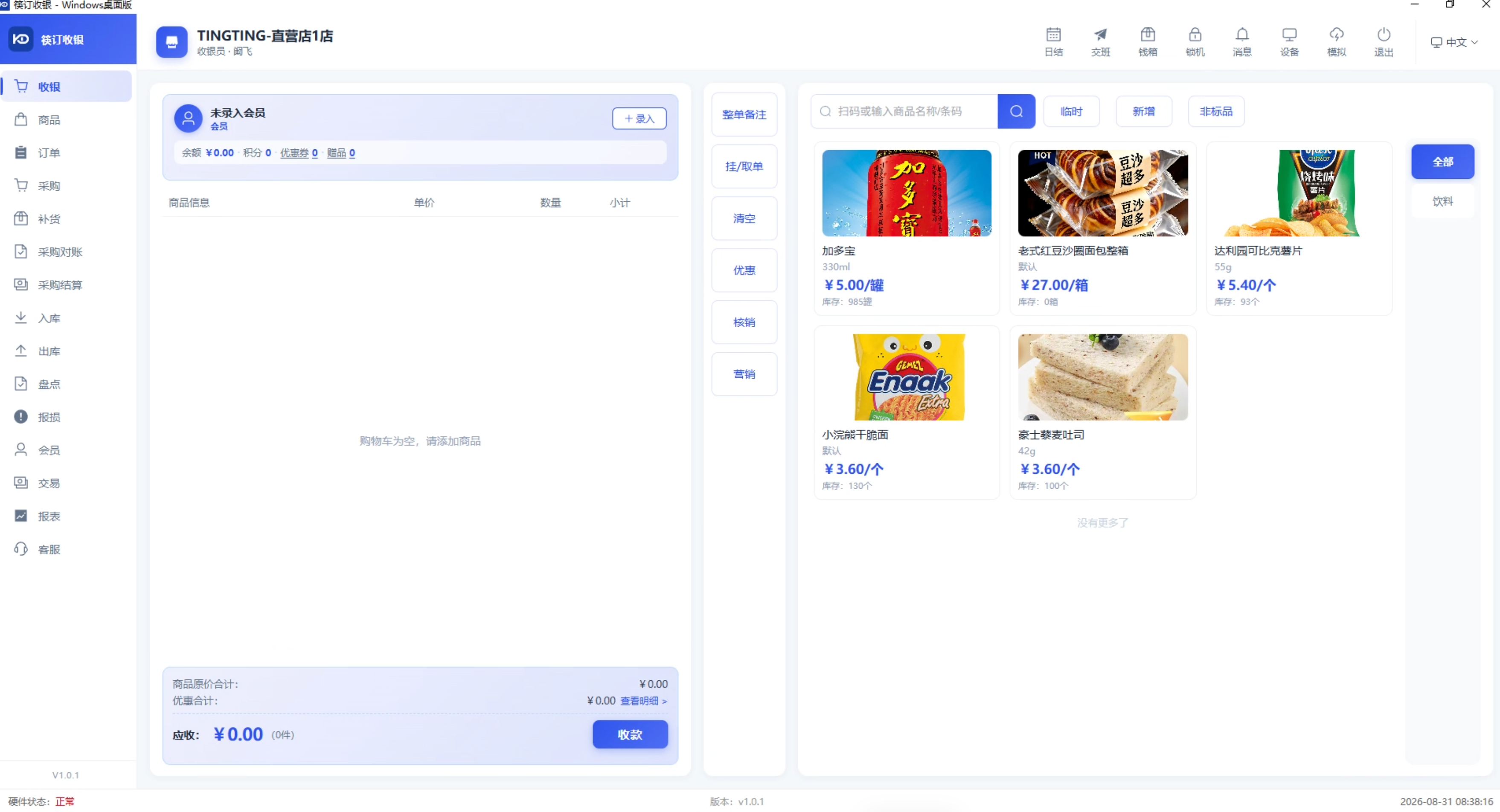
在收银主界面点击设备入口,弹出"设备"窗口,系统自动扫描已连接的设备。
第 2 步:测试打印机
在"打印机"区域选中本店打印机,点击"测试打印",打印机应打出一张测试页。
第 3 步:测试扫码枪
在"扫码枪"区域确认设备已识别,然后在收银界面实际扫一件商品,商品能进入购物车即为正常。
第 4 步:测试钱箱
在"钱箱"区域点击"打开钱箱",钱箱应自动弹开。
第 5 步:确认客显副屏(双屏机型)
副屏应显示面向顾客的画面(门店 Logo、购物清单、金额等)。
5初始化完成,开始收银
以上步骤全部完成后,收银端即可正常使用:
- 软件已安装并可正常启动、登录
- 收银机已完成证书初始化(RKSV 激活)
- 打印机可打印、扫码枪可扫码、钱箱可弹开
- (双屏机型)客显屏正常显示
💡 日常使用须知
• 证书 U 盘平时保持插在收银机上,日常收银的每张小票都需要它做电子签名;
• 每天第一次打开软件需登录一次,当天内再次打开无需重复登录;
• 下班或长时间不用时,可正常关闭软件和电脑,第二天开机重新登录即可。
更新时间:2026-10-29