供应商库存
4.3供应商库存
功能简介
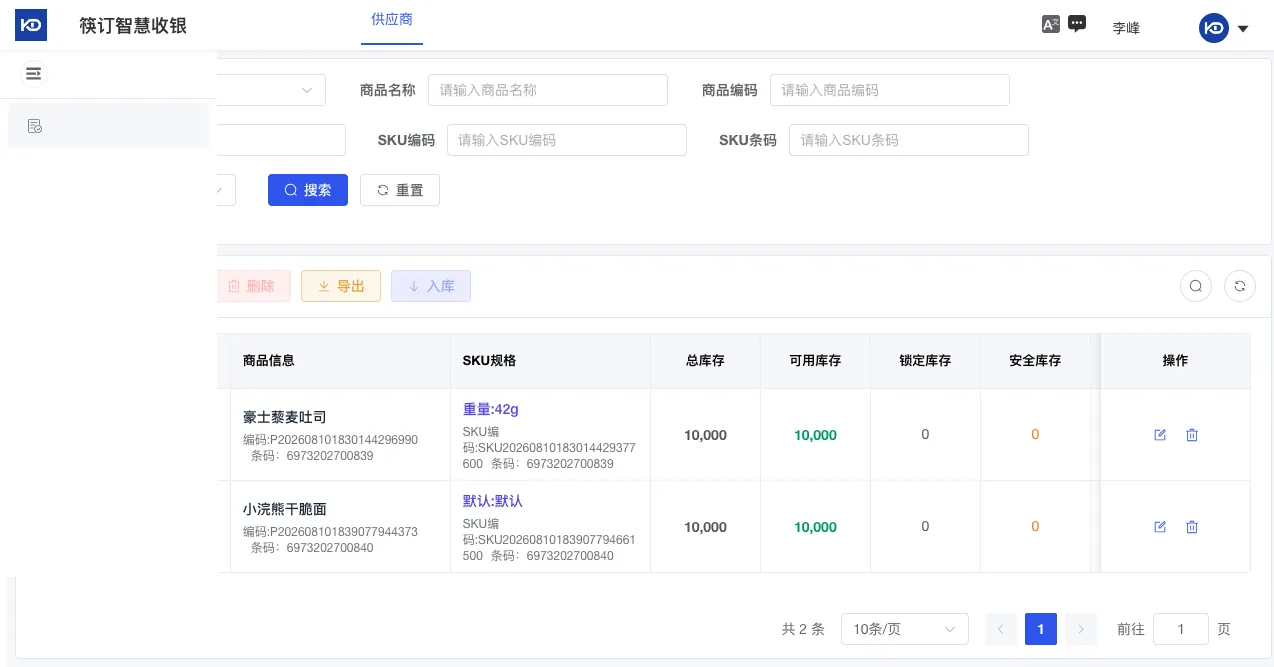
本页面用于查看和维护供应商商品 SKU 库存,支持新增、修改、删除、导出和入库。
进入路径
查询条件
支持按【供应商】、【商品名称】、【商品编码】、【商品条码】、【SKU编码】、【SKU条码】和【状态】筛选。
按钮与列表字段
| 类别 | 项目 | 说明 |
|---|---|---|
| 页面按钮 | 新增、修改、删除、导出、入库 | 修改、删除、入库通常需要先勾选目标库存记录。 |
| 列表字段 | 供应商、商品信息、SKU规格、总库存、可用库存、锁定库存、安全库存、状态、操作 | 用于查看商品及 SKU 维度的库存结构和可售状态。 |
操作步骤
- 进入【供应商库存】页面。
- 输入商品或 SKU 查询条件,或选择状态。
- 点击【搜索】,定位库存记录。
- 新增库存时点击【新增】,填写供应商、商品、SKU 及库存参数后保存。
- 修改或入库时勾选目标记录,点击【修改】或【入库】,按页面提示完成操作。
- 需要留存数据时点击【导出】。
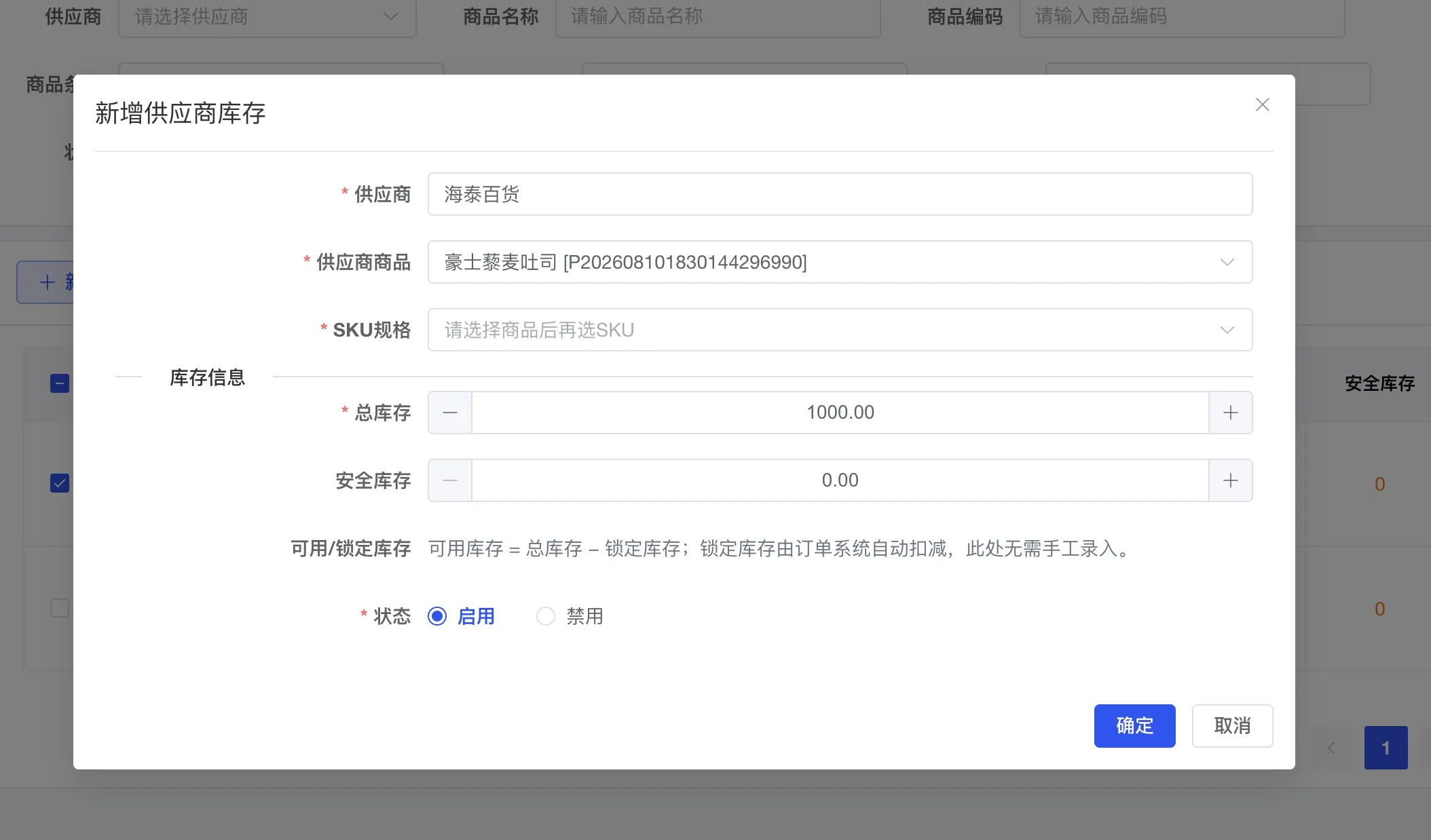
新增库存页面
点击【新增】打开“新增供应商库存”页面,按供应商、供应商商品和 SKU 规格建立库存记录,并填写总库存及安全库存。
| 字段 | 填写说明 |
|---|---|
| 供应商 | 必填,选择或确认库存所属供应商。 |
| 供应商商品 | 必填,选择需要维护库存的商品。 |
| SKU规格 | 必填,先选择商品,再选择对应 SKU 规格。 |
| 总库存 | 必填,使用加减按钮或输入数量设置库存总量。 |
| 安全库存 | 设置库存预警基准,默认可为 0。 |
| 可用/锁定库存 | 系统按“可用库存 = 总库存 - 锁定库存”自动计算,锁定库存由订单系统自动扣减,无需手工录入。 |
| 状态 | 必填,选择【启用】或【禁用】。 |
新增库存操作步骤
- 在【供应商库存】页面点击【新增】。
- 确认供应商信息,选择供应商商品。
- 选择商品对应的 SKU 规格。
- 填写总库存和安全库存,核对系统计算的可用/锁定库存。
- 选择库存状态为【启用】或【禁用】。
- 点击【确定】保存;放弃操作时点击【取消】或右上角关闭按钮。
点击截图可放大查看
注意事项
总库存、可用库存、锁定库存和安全库存含义不同。入库前核对 SKU 规格和数量,避免将库存记入错误商品或错误 SKU。
更新时间:2026-10-29